
第3回:スマホの文字、小さくて読みづらくないですか?
〜AIと話すための「メガネ」を調整しましょう〜みなさん、こんにちは。AIラボ55、講師のシライシです。今日までの記事で、AIの仕組みや話し方のコツをお伝えしてきましたが、実際にスマホを操作していて「目が疲れるなあ」「指で文字を打つのが面倒だなあ」と感じたこ...
この記事でわかること
- 1. 文字入力は「指」から「声」へ
- 2. 文字の大きさは「虫眼鏡」いらずに
- ★【有料級特典】印刷して使える!「目に優しい設定・確認用チェックシート」
〜AIと話すための「メガネ」を調整しましょう〜
みなさん、こんにちは。AIラボ55、講師のシライシです。
今日までの記事で、AIの仕組みや話し方のコツをお伝えしてきましたが、実際にスマホを操作していて「目が疲れるなあ」「指で文字を打つのが面倒だなあ」と感じたことはありませんか?
音声解説
スライド解説

それは決して、皆さんの年齢のせいだけではありません。
単に、道具の手入れ(設定)が、あなたに合わせて調整されていないだけなのです。
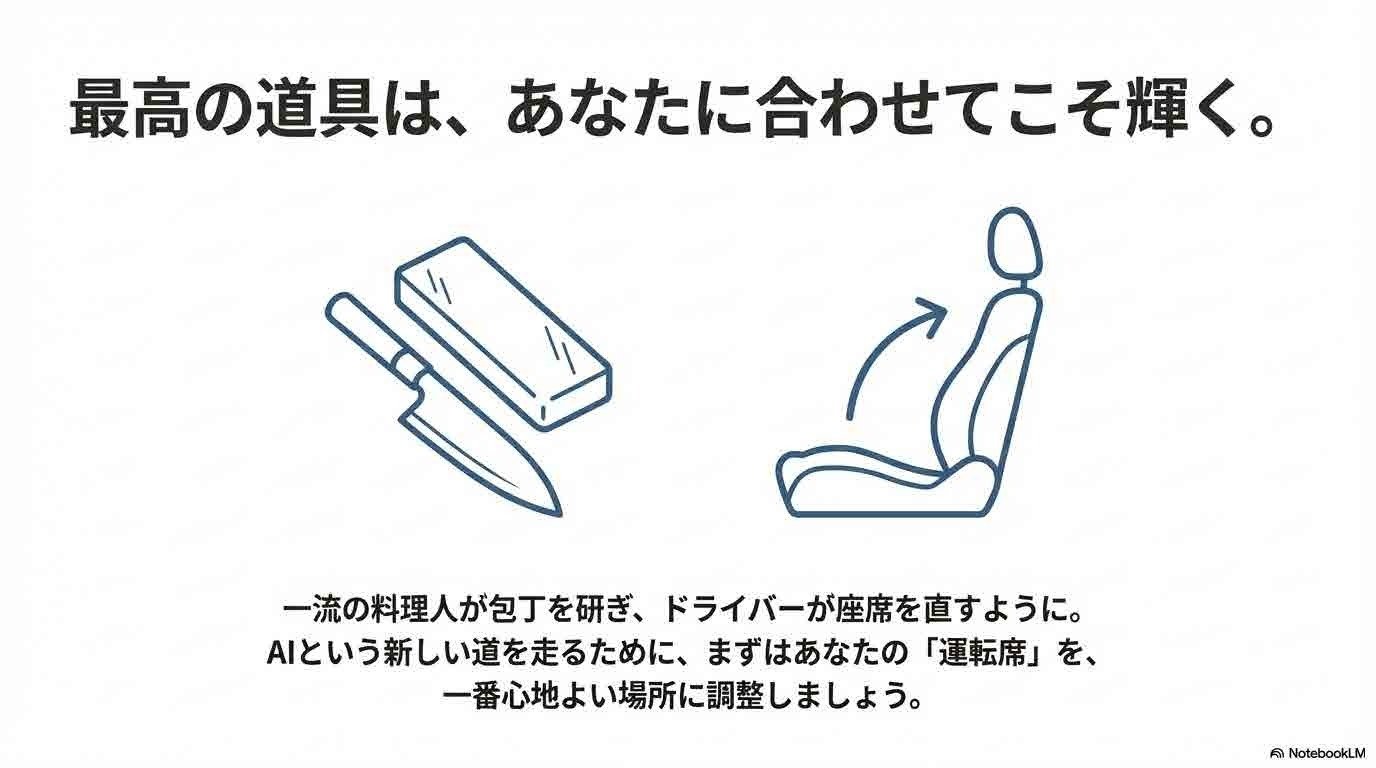
一流の料理人が、料理の前に包丁を研ぐように。
あるいは、ドライブへ行く前に、車のシートやミラーの位置を自分に合わせて直すように。
今日は、AIという新しい道を快適にドライブするための「座席調整」を一緒にやってみましょう。iPhoneの方も、Androidの方も、両方ご案内しますね。
1. 文字入力は「指」から「声」へ
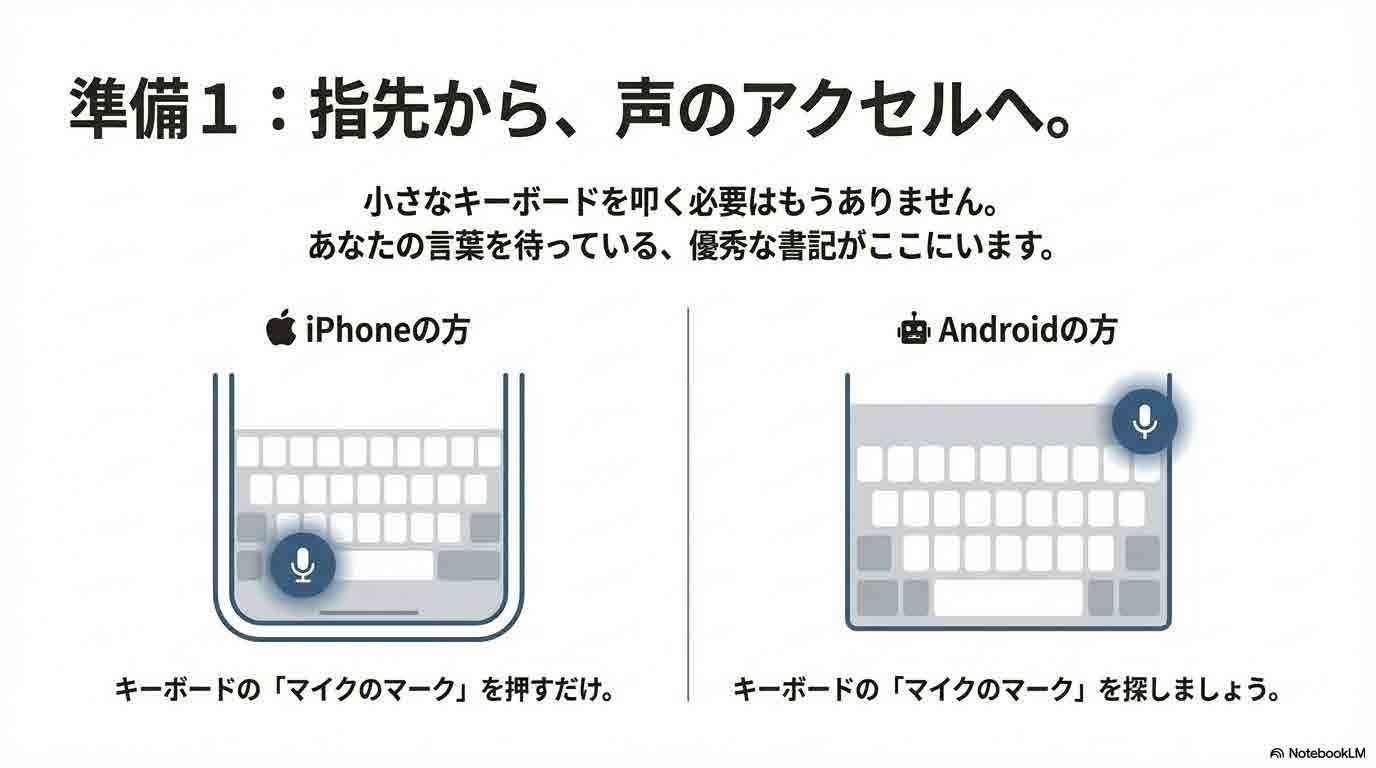
AIと会話をするのに、小さなキーボードを指でポチポチ叩く必要はありません。
実は、今のスマホは「あなたが喋った言葉」を、驚くほど正確に文字にしてくれます。
これは、昔の「口述筆記」のようなものです。優秀な書記係が、あなたの言葉を待っています。
🍎 iPhoneの方
文字を打つ画面(キーボード)の右下、またはスペースキーの横にある「マイクのマーク」を探して、ポンと押してみてください。
🤖 Androidの方
キーボードの右上あたりにある「マイクのマーク」を探して、ポンと押してみてください。
「マイク」を押して、「こんにちは」と話しかけてみましょう。
どうですか? 魔法のように文字が入力されませんか?
これなら、長い文章も、お茶を飲みながらお喋りするだけで入力できますよ。
2. 文字の大きさは「虫眼鏡」いらずに
「スマホの文字が小さくて、つい眉間にシワが寄ってしまう……」
そんな状態でAIを使っても、楽しめませんよね。
遠慮なく、文字を大きくしましょう。
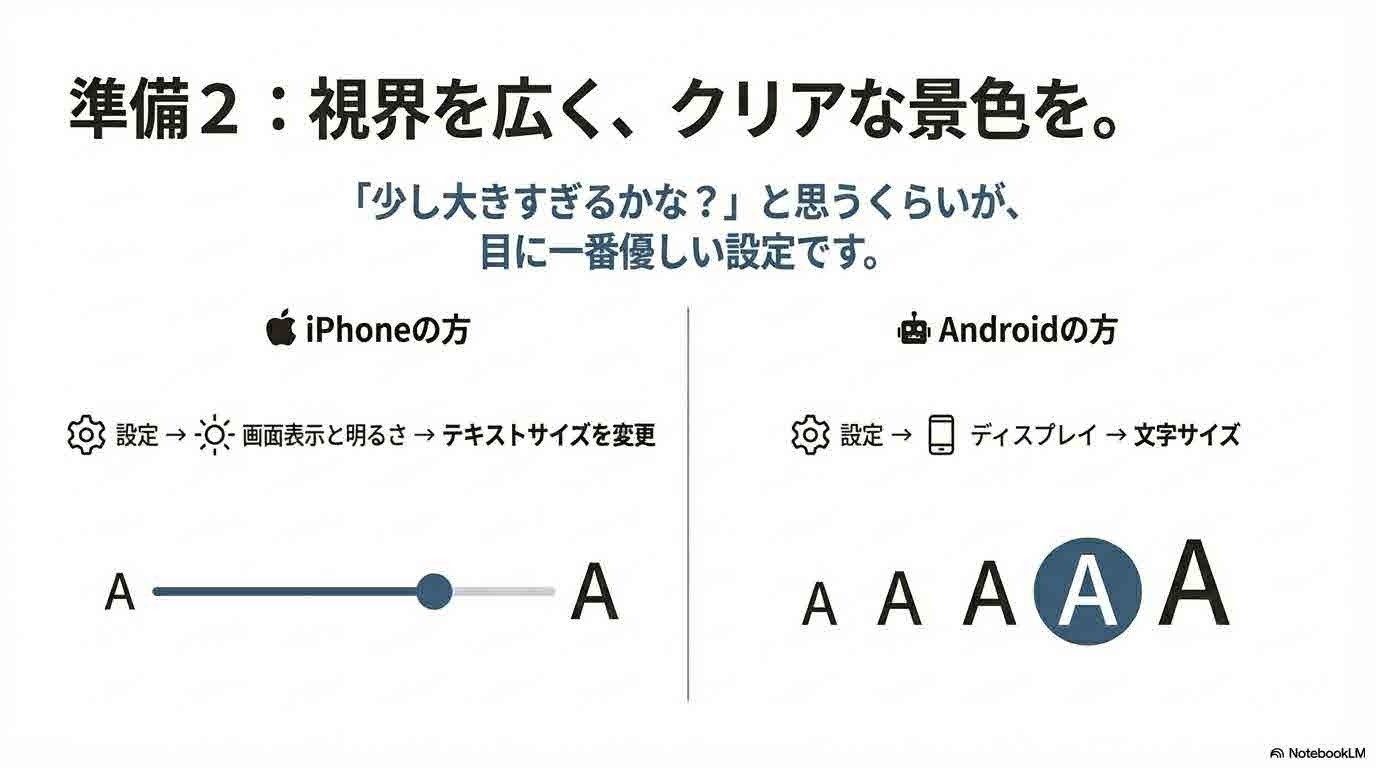
🍎 iPhoneの方
1. ホーム画面の「設定(歯車のマーク)」を押します。
2. 「画面表示と明るさ」を選びます。
3. 「テキストサイズを変更」を選び、下の丸いツマミを右に動かして、見やすい大きさにしてください。
🤖 Androidの方
1. ホーム画面の「設定(歯車のマーク)」を押します。
2. 「ディスプレイ(または画面設定)」を選びます。
3. 「文字サイズ(フォントサイズ)」を選び、見やすい大きさに変更してください。
「ちょっと大きすぎるかしら?」と思うくらいが、目には一番優しい設定です。
誰に見せるわけでもありませんから、ご自身が一番楽な大きさにしてくださいね。
★【有料級特典】印刷して使える!「目に優しい設定・確認用チェックシート」
記事を読みながら設定するのが大変なときは、このリストをご家族やお友達に見せて、「これをお願い!」と頼んでしまっても大丈夫です。
もしご自身でされる場合も、一つずつゆっくり確認するためのメモとしてお使いください。
このチェックシートは、読者の皆様の「老眼や疲れ目」といったお悩みに寄り添い、AIを長く楽しんでいただくために作成しました。
【👀 目に優しいスマホ設定・確認シート】
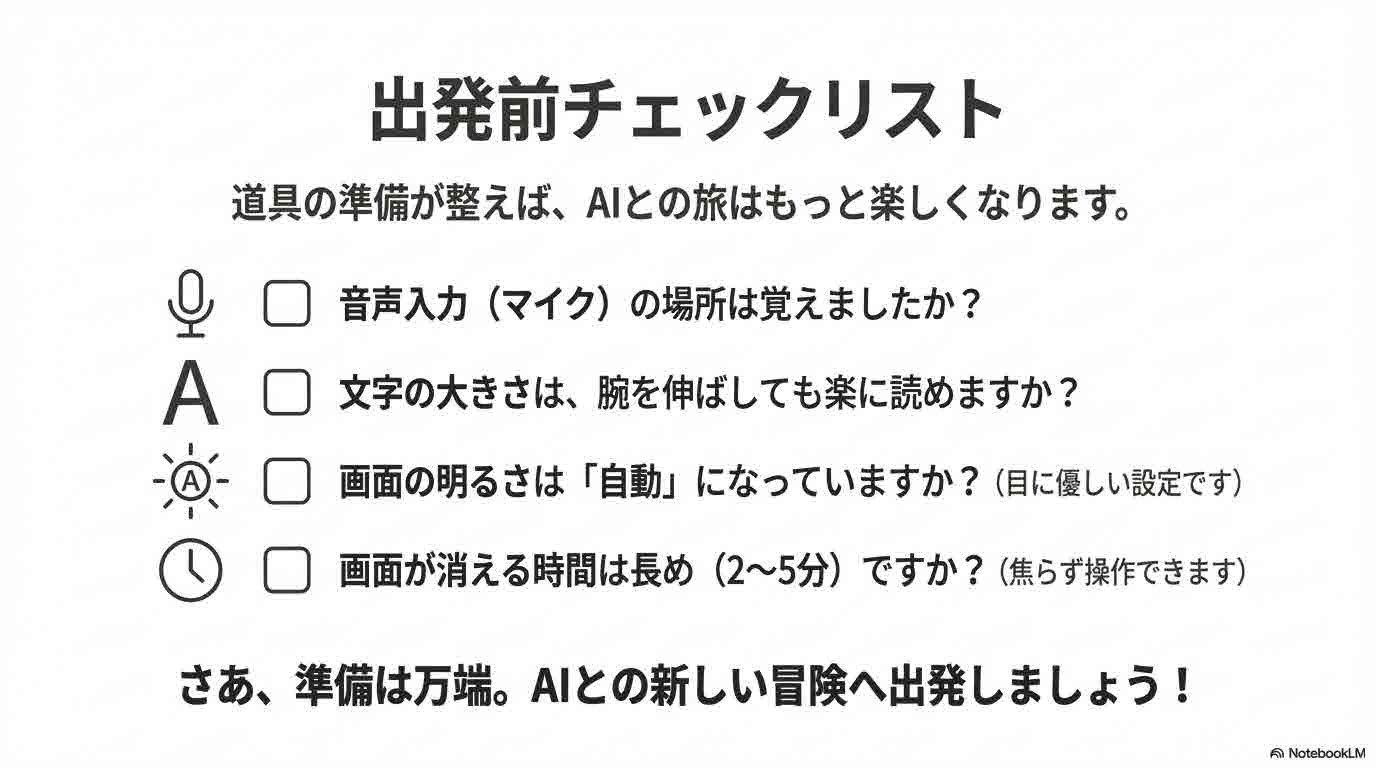
以下の項目をチェックして、あなたのスマホを「特等席」にしましょう。
□ 文字の大きさは十分ですか?
(目安:腕を伸ばしてスマホを持っても、楽に読める大きさになっていますか?)
□ 画面の明るさは「自動」になっていますか?
(暗すぎる部屋で画面が明るすぎると、目に負担がかかります。「明るさの自動調節」をオンにすると安心です)
□ 「画面が消えるまでの時間」は長めですか?
(考え事をしている間にすぐ画面が真っ暗になると焦ってしまいます。「自動ロック(スリープ)」の時間を2分〜5分くらいに伸ばしておくと、ゆっくり操作できます)
□ 「音声入力(マイク)」の場所はわかりましたか?
(キーボードのマイクボタンの位置を確認しましたか? これさえあれば、もう老眼鏡を探して文字を打つ必要はありません)
道具の準備が整えば、AIとの旅はもっと快適になります。
無理せず、あなたのペースで設定を見直してみてくださいね。次回はいよいよ、AIを使って文章を作る楽しさを体験してみましょう!
AIラボ55からのお知らせ
続きはメールでもゆっくり学べます
スマホで試せるAIの使い方を、7日間の無料メール講座でお届けしています。難しい専門用語は使わず、暮らしの中で試せることから始めます。