
撮った写真が"水彩画"に変身!Geminiで楽しむスマホアート入門
散歩中に見つけたきれいな花。 夕焼けがきれいだった日の空。 孫の笑顔。 スマホで写真は撮るけれど、撮りっぱなしになっていませんか? 「せっかくいい写真が撮れたのに、もったいないなぁ」 そう思ったことがある方に、ぜひ知ってほしい方法があるんです。スマホの写真...
この記事でわかること
- スマホの写真が「水彩画」に変わるAI
- 使い方はたったの3ステップ
- やってみたら、思った以上に楽しかった
散歩中に見つけたきれいな花。
夕焼けがきれいだった日の空。
孫の笑顔。
スマホで写真は撮るけれど、撮りっぱなしになっていませんか?
「せっかくいい写真が撮れたのに、もったいないなぁ」
そう思ったことがある方に、ぜひ知ってほしい方法があるんです。
スマホの写真が「水彩画」に変わるAI
Gemini(ジェミニ) というGoogleのAIをご存じですか?
これは、Googleが作ったAI(人工知能っていう、コンピューターが自動でやってくれる技術です)で、文章を書いたり質問に答えたりするだけでなく、写真を絵画風に変えてくれることもできるんです。
つまり、スマホで撮った写真を送って「水彩画にして」とお願いするだけで、水彩画っぽい作品に変身させてくれるってことなんですよ。
iPhoneでもAndroidでも使えて、Geminiアプリは無料でダウンロードできます。
パソコンからも gemini.google.com にアクセスすれば使えます。
使い方はたったの3ステップ
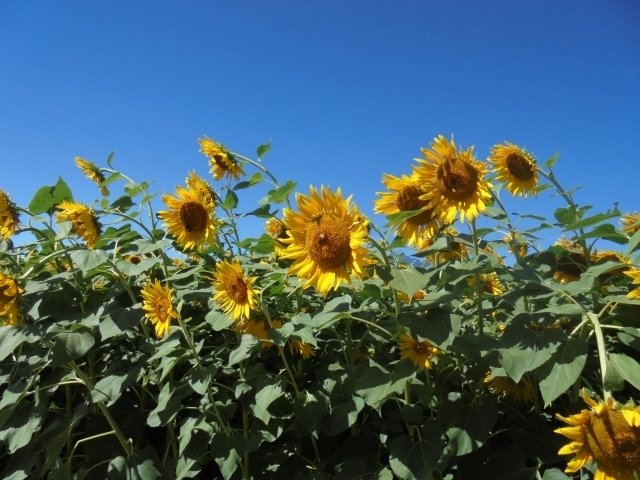
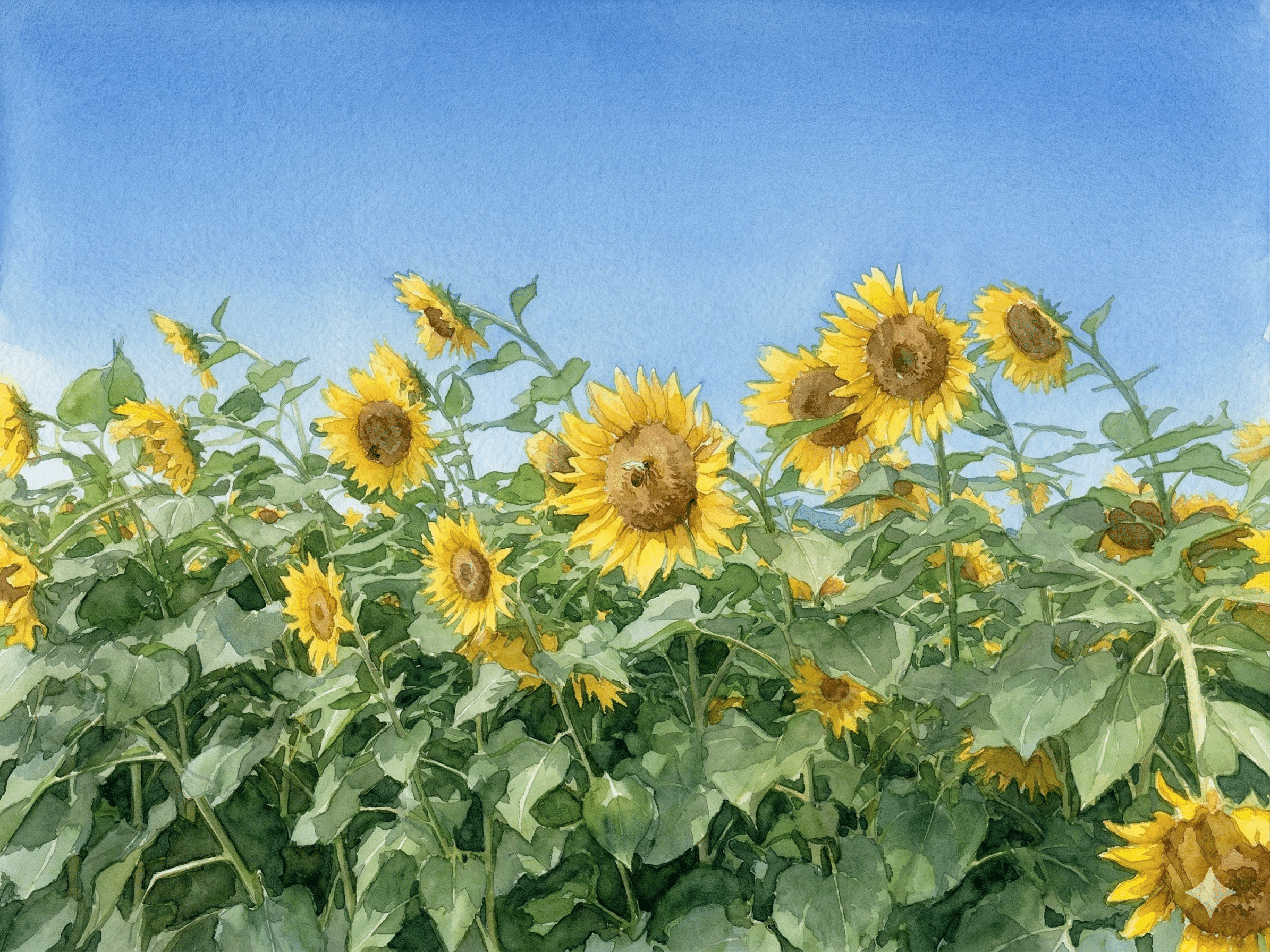
むずかしい操作は必要ありません。
ステップ1:アプリを入れる
App StoreかGoogle Playで「Gemini」と検索します。
見つかったら「入手」や「インストール」をタップしてください。
Googleアカウント(Gmailのアドレスです)でログインすれば準備完了です。
ステップ2:写真を送る
アプリを開くと、下のほうにメッセージを入力する欄があります。
その横にある「+」や画像のマーク(クリップのようなアイコンです)をタップして、変身させたい写真を1枚選びましょう。
ステップ3:「水彩画にして」とお願いする
写真を選んだら、メッセージ欄に「この写真を水彩画風にしてください」と入力して送信します。
数秒待つと、AIが水彩画風に仕上げた画像を作ってくれます。
要するに、写真を送って、ひとこと話しかけるだけでいいんです。
やってみたら、思った以上に楽しかった
ある方が「近所の公園で撮った紫陽花の写真」で試してみたそうです。
「この写真をやわらかい水彩画風にしてください」と送ったら、まるで自分で描いたようなやさしいタッチの絵になったとか。
「絵心なんてないのに、こんなきれいな作品ができるなんて」と、とても喜んでいました。
できた画像は長押し(指で押し続ける操作です)で保存できるので、LINEで家族に送ったり、待ち受け画面にしたりもできますよ。
言い方を変えると、雰囲気も変わる
Geminiのおもしろいところは、お願いの仕方(プロンプトといいます)を変えると、仕上がりも変わるということです。
たとえば:
「油絵風にしてください」→ 重厚感のある絵に
「パステル画風にしてください」→ ふんわりやさしい雰囲気に
「浮世絵風にしてください」→ 和のテイストに
全部試す必要はありません。まずは「水彩画風にして」だけで十分です。
慣れてきたら、ほかの言い方も遊んでみてくださいね。
全部できなくて大丈夫です
Geminiは話しかけるように使えるので、操作に迷ったら「やり方を教えて」と聞くこともできます。
まずは1枚だけ、お気に入りの写真で遊んでみてください。
うまくいかなくても、何度でもやり直せます。
元の写真が消えることはありませんから、安心してくださいね。
スマホに眠っている写真が、ちょっとした「作品」に変わる。
そんな楽しみが、指先ひとつで手に入りますよ。
AIラボ55からのお知らせ
続きはメールでもゆっくり学べます
スマホで試せるAIの使い方を、7日間の無料メール講座でお届けしています。難しい専門用語は使わず、暮らしの中で試せることから始めます。